El titulo puede parece no tan real, pero lo cierto es que la firma de impresoras Brother tiene una gran cantidad de su hardware con compatible con el software libre, este es unos de los caso esta impresora Laser Brother 1212wl.
La instalación es súper sencilla, podemos abrir una terminal y ahí buscar el repo
apt search brother
En la salida veremos varios apartados, en este caso este es el de la laser.
Luego solo sera agregarlo usando:
sudo apt install printer-driver-brlaser
Dejo el vídeo como para ayudar un poco mas en el proceso.
Cabe aclarar que además la impresora puedes encontrarla registrada ya en h-node.org
Virt-manager es un software para crear maquinas virtuales totalmente libre avalada por la FSF.
En mi caso además de eso lo encuentro sumamente mas practico, y en la mayoría de las distribuciones donde suelo usarlo funciona sin problemas.
De la manera en que lo instaló se aplica para cualquier distribución Base Debian. En el caso de las distribuciones basadas en Arch, cambian algunos parámetros que deberías configurar a mano.
Te dejo el vídeo donde muestro lo sencillo que resulta instalarlo en PureOs o derivadas de Debian.
Si te gusta el post compartiló.
Si deseas colaborar para que siga realizando tutoriales, simplemente puede invitarme una cafecito.
Abrazo GNUXERO
PD: Un seguidor de esta blog me hizo notar la falta de una aclaración en cuanto a si el ordenador soporta o ni visualización.
1) Reinicie el equipo físico y pulse Supr, F2, F10 en mi caso para acceder a la configuración BIOS antes de las primarias inicio del sistema operativo para arriba.
2) En la ventana Advanced BIOS Features, seleccione Función CPU y pulse Intro:
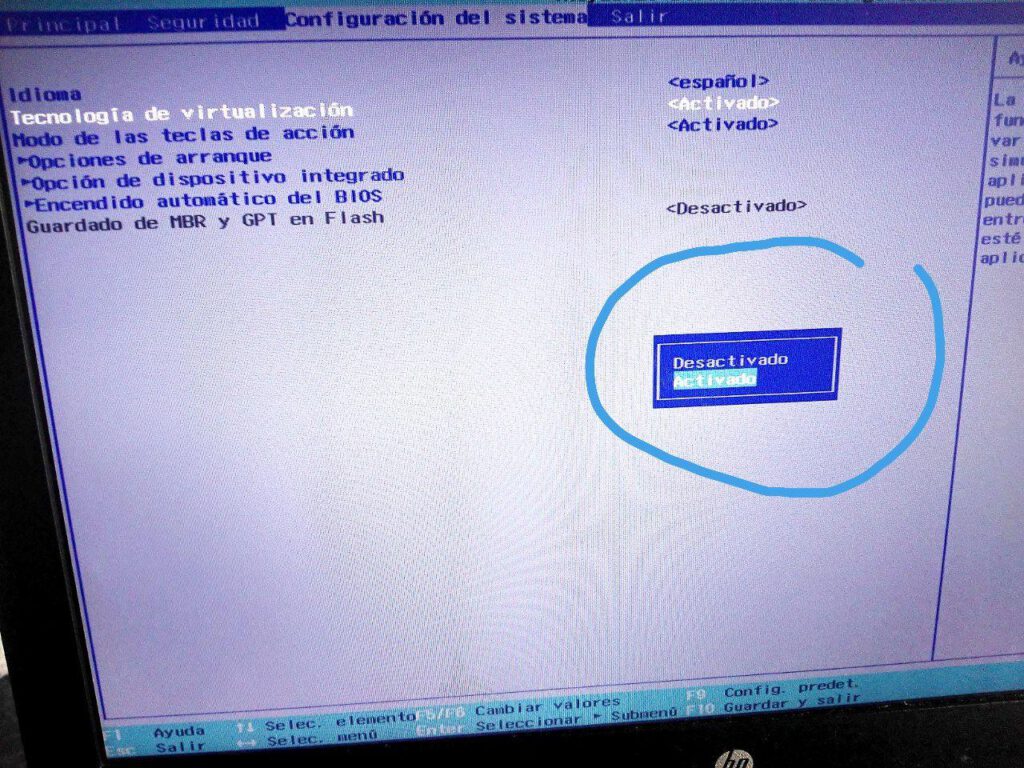
3) En la ventana de funciones de CPU, asegúrese de que la tecnología de virtualización está habilitada. Si está desactivada, seleccione la tecnología de virtualización y pulse Intro: 4) En la ventana que aparece, seleccione Enabled y pulse Intro:
5) Ahora la función de virtualización de hardware está habilitada. Guarde los ajustes, BIOS salida y apagar (no reiniciar!) El equipo . Los ajustes serán efectivos sólo después de que se inicia nuevamente la PC.
Cabe aclarar que en caso de que no encuentres este apartado dentro de la la bios en mi caso intel su procesador, es posible que no soporte esta virtualización. También puedes probar desde la terminal Gnulinux corriendo los siguientes comandos
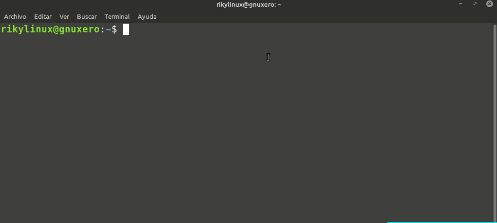
cat /proc/cpuinfo | egrep '(vmx|svm)'.
Si aparece vmx(intel) o svm(amd) enhorabuena. Tu CPU soporta la virtualizacion.
Jonathan Morales gracias por hacerme notar la falta de esta información.
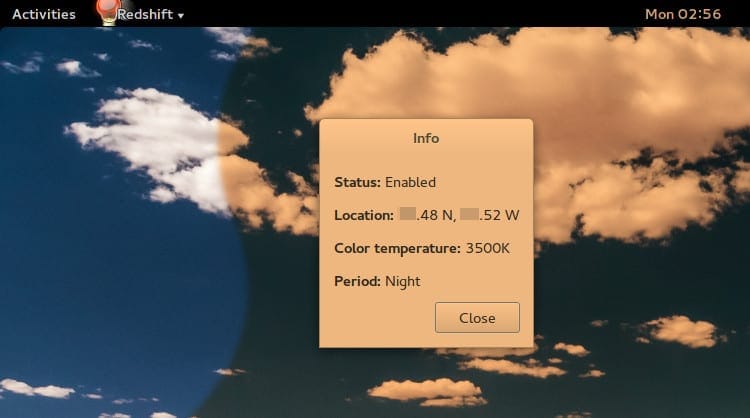
Esta pequeña aplicación cambia la temperatura de la pantalla según la hora del día. Por la noche, reduce la temperatura para que vea una pantalla de color amarillo pálido que es más fácil para los ojos por la noche.
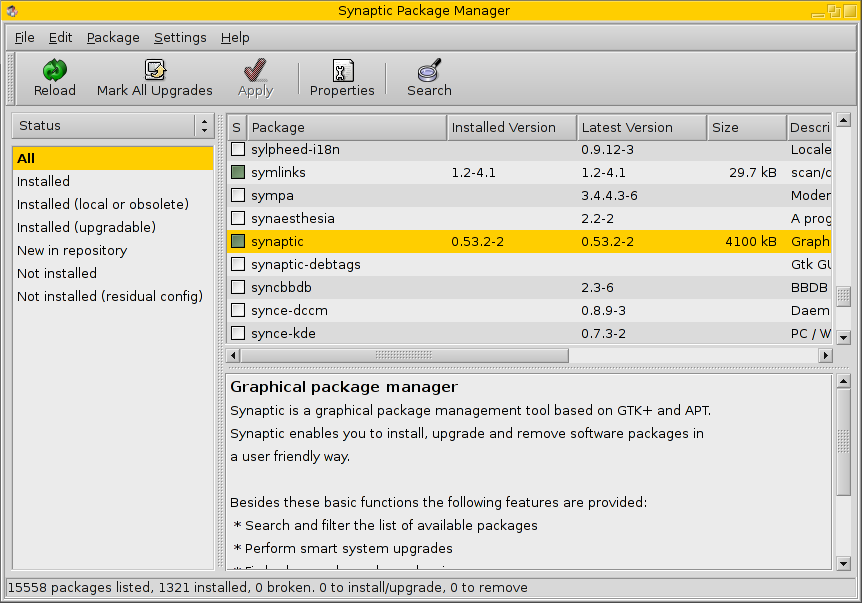
Synaptic es un programa informático que consiste en la interfaz gráficaGTK+ de APT, para el sistema de gestión de paquetes de DebianGNU/Linux. Generalmente se utiliza Synaptic para sistemas basados en paquetes .deb pero también puede ser usado en sistemas basados en paquetes RPM.



 4) En la ventana que aparece, seleccione Enabled y pulse Intro: